Mostrando entradas con la etiqueta truco. Mostrar todas las entradas

Los 16 trucos y funciones nuevas de iOS 6 que probablemente no conocías


El 19 de septiembre pasado se presentó iOS 6, el nuevo sistema operativo para iPhone 3GS/4/4S/5, iPod Touch, iPad 2 y el nuevo iPad. iOS 6 es para muchos el sistema operativo más avanzado que existe para dispositivos móviles por la forma en que busca mejorar la experiencia de usuario, algo que se experimenta en cada detalle de sus aplicaciones.
De ellos hablaremos ahora, porque ya unos días del lanzamiento de iOS 6 y a otros tantos del iPhone 5, se van descubriendo nuevos funcionalidades ocultas en el sistema, que en muchos de los casos pueden constituir auténticos trucos que nos solucionan la vida. A través de AppleWeblog hemos tomado algunos de ellos y agregado otros que esperamos sean muy útiles a los maqueros de Bitelia:
  • Mail: La Categoría VIP y sus funciones asociadas son una de las mejoras más aplaudidas en Mail pero también hay otras como la posibilidad de poner diferentes firmas según la cuenta de email desde la que escribes, muy útil para quienes tienen la cuenta del trabajo y personal en un mismo teléfono.
  • Borradores más accesibles desde Mail: al hacer clic en el botón para componer un nuevo mensaje y mantenerlo, nos mostrará los borradores que tenemos guardados.
  • Agregar fotos o video directamente desde Mail.
  • Recordatorios de llamadas no tomadas: ahora iOS 6, al recibir una llamada, permite enviar un mensaje predefinido (hasta 3) a elegir en el momento en el que suena el teléfono si no podemos atender la llamada. Además, iOS 6 nos agregará un recordatorio para que no se nos olvide cumplir con esa llamada pendiente.
  • Recordatorios basados en localización ahora para iPad.
  • Cerrar simultáneamente varias aplicaciones: por medio del multitouch, ahora es posible cerrar varias aplicaciones abiertas en un instante.
  • Búsqueda de contactos ampliada: cuando busquemos en Contactos, la búsqueda se realizará teniendo en cuenta todos los campos, no sólo nombre, apellido y empresa.
  • Sincronización de funciones rápidas de teclado: ya existía la posibilidad de agregar shortcuts para frases largas muy repetidas en el teclado de iOS 5, pero ahora mediante iCloud podemos ahorrarnos el tener que configurarlas en cada uno de nuestros dispositivos o al restaurar una copia de seguridad. Para esto debe estar activado el sincronizar documentos y datos en iCloud.
  • Teclados diferentes para diferentes contactos: esta función es muy útil para quienes se comunican con sus contactos en distintos idiomas, porque asociará cada contacto con el teclado que definas y lo recordará de ahí en adelante.
  • Más diccionarios: en español, alemán y francés, además del inglés, que ya estaba.
  • Fotos panorámicas: se integra a la cámara la posibilidad de hacer fotos panorámicas, algo que antes requería la instalación de otras aplicaciones (como Dermandar por ejemplo) para hacerlas.
  • Limita el rastreo de tu actividad: muchas empresas rastrean los datos que dejas en la red para mostrarte publicidad dirigida. Activando esta opción tu privacidad estará protegida.
  • Recibe alertas de Messages sólo de tus contactos.
  • Subir un video a YouTube directamente: a pesar de que la app de YouTube no se encuentra en iOS 6, curiosamente sí tenemos la posibilidad de compartir un video directamente en nuestra cuenta de YouTube cuando accedemos a las opciones desde el mismo video.
  • Fotos compartidas: Photo Stream permite compartir fotos directamente desde la aplicación. Editando desde Photo Stream o el Carrete, tenemos la opción de Compartir fotos o vídeos mediante email, Messages, Twitter o Facebook.
  • Música en vez de alarmas para despertarte: Ahora podemos personalizar las alarmas para determinados días de la semana y sustituirlas por una canción de tu librería musical. También las alarmas y el Reloj se han incorporado ahora al iPad, que antes no tenía esta app, y se visualiza en una presentación que aprovecha la pantalla en su totalidad, al estilo de un calendario.

Cómo bloquear un sitio web en Windows

Métodos para bloquear páginas web que no queremos que sean visitadas en nuestro computador hay muchos. Quizás queremos que no puedan acceder a ellas porque son nuestros hijos y queremos mantenerlos alejados de ciertos lugares, o quizás simplemente para aumentar la productividad propia lejos de las redes sociales y las web que no hacen perder tiempo.

El comando ping, cómo interpretarlo


¿Habías escuchado hablar sobre este comando? Seguramente sí, puesto que es bastante famoso en el mundo de la informática, donde seguramente tú tengas algo que ver. Si no es así, quizá alguna vez lo hayas utilizado al hablar al servicio técnico de tu conexión a Internet, ya que con este comando se suelen realizar diferentes pruebas.
La utilidad principal de hacer un ping es determinar si un host (El host destino) puede ser accesible desde otro host (Host origen). Es decir, tengo mi máquina en mi habitación, y quiero comprobar si después de haber movido el modem de lugar puedo entablar comunicación con la computadora que se encuentra en el cuarto de estudio. Hago un ping a la dirección IP de la computadora del estudio, y me devolverá ciertos valores. Dependiendo de lo que nos digan, sabremos si la comunicación fue exitosa o no.
Primero veamos cómo hacer un ping, y enseguida hablamos de cómo interpretarlo. En Windows presionen la tecla “Windows” + “R”, y en la ventana que aparece escriban “cmd” sin las comillas. Les aparecerá la consola de comandos. Para los que usamos Linux, pueden ir al menú Aplicaciones, luego dar click en Accesorios y por último en Terminal. O simplemente presionar “Ctrl + Alt + T”.

Eliminar la contraseña del BIOS con PC CMOS Cleaner


Los que alguna vez trabajamos como técnicos alguna vez hemos recibido al típico cliente que se quiere hacer el hacker y le pone contraseña el BIOS, pero después se la olvida y recurre al técnico porque no sabe cómo resetear la contraseña del BIOS.
Si no quieren andar jumpeando ni sacando la batería del CMOS les quiero recomendar una herramienta llamada PC CMOS Cleaner, que nos permite ver la contraseña del BIOS o directamente resetearla para poder acceder al sistema.
Lo que tenemos que hacer es descargar la ISO de la página oficial y quemarla en un disco, luego iniciamos desde ese disco y se cargará un “mini sistema operativo” que nos permitirá hacer la tarea de resetear o ver la contraseña del BIOS.
Lo bueno es que este programita soporta la mayoría de los BIOS del mercado, entre los cuales encontramos: AWARD, AMI, Compaq, Phoenix, Samsung, IBM, Compaq, DTK, Thinkpad, Sony, Toshiba.

ipconfig y ping, clásicos para identificar problemas de red


Con alegría y cierta nostalgia del en ghacks un artículo dedicado al mítico y clásico comando / utilidad de Windows ipconfig, una aplicación de consola que nos muestra información sobre la configuración de red de nuestro sistema y que en muchos casos puede servir como primer paso para solucionar posibles problemas de conexión.

Quicktip: Quitar rayaduras de celulares / pantallas

Toothpaste phonefix
Unplggd comparte con nosotros un excelente tip para eliminar rayones o rayaduras en la pantalla / LCD de un celular: pasta dental.
Lo único que tenemos que hacer, es poner un poco de pasta dental en la pantalla, y restregarlo con un hisopo. Luego, simplemente limpiamos la pantalla con una tela o microfibra, y los peores rayones deberían haber desaparecido!.
Esto, por cierto, funciona también con DVD o CDs rayados, además de hacer que gadgets blancos recuperen nuevamente su aspecto de nuevo!

via unplggd

Cómo conectar el ordenador a la televisión

¿Por qué conformarnos con ver la imágen en el ordenador mientras podemos verlo en la televisión? Hoy, en Techtástico os enseñaremos a conectar vuestro ordenador de sobremesa o portátil a la televisión.
Mucha gente no se atreve a hacer esto porque pinsa que se tienen que comprar mcuhas cosas y mover muchos cables, pero es más fácil de lo que parece.
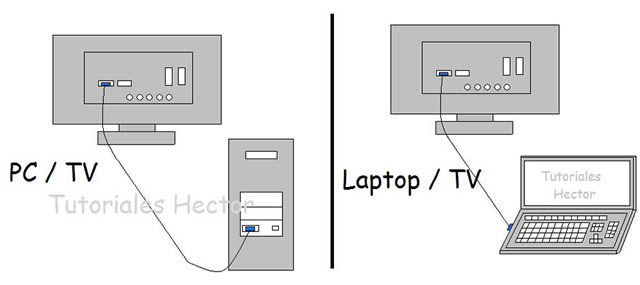
En este tutorial os enseñaremos a conectar un ordenador de sobremesa o ordenador portátil a una televisión con entrada HDMI.
Para conectar el ordenador a la televisión necesitamos que los dos se conecten entre ellos mediante el mismo cable, en este caso, mediante el cable HDMI.
Cuendo tengamos en nuestras manos el cable HDMI que nos permitirá conectar el ordenador a la tele sólo tenemos que conectarlo en cada dispositivo, en su sitio correspondiente.

Cuando estén perfectamente conectados, tendremos que poner la salida externa en la tele en la que se vea la pantalla del ordenador (puede ser: AV1, AV2, AV3, HDMI1 y HDMI2). Una vez encontrada la salida tendremos que poder ver la pantalla del ordenador en el televisor.
Una vez hecho eso veremos la imagen, pero el sonido no se reproducirá en los altavoces de la tele, se reproducirá en el ordenador.
Para que se escuhe mediante los altaoces de la televisión tendremos que ir a “Panel de control”, “Hardware y sonido”, “Sonido” y haremos doble clic en “HDMI Out”, entonces, seleccionamos en el menú de abajo “Usar este dispositivo (habilitar)” y aceptamos. Ahora damos doble clic en “Altavoces” y seleccionamos en el menú de abajo “No usar este dispositivo (deshabilitar)”. Una vez hecho eso clicamos en “Aceptar” y ya podremos escuchar el audio en los altavoces de la tele.

Visto en el blog de CarlosLeopoldo